Domain mein-rahmen.de kaufen?
Wir ziehen mit dem Projekt
mein-rahmen.de um.
Sind Sie am Kauf der Domain
mein-rahmen.de interessiert?
domain@kv-gmbh.de · 0541-91531010
Domain mein-rahmen.de kaufen?
Wie synchronisieren ich mein iPhone?
Um dein iPhone zu synchronisieren, verbinde es zunächst mit einem Computer über ein USB-Kabel. Öffne dann iTunes oder Finder, je nachdem welches Betriebssystem du verwendest. Wähle dein iPhone aus der Liste der Geräte aus und klicke auf die Option "Synchronisieren". Du kannst auswählen, welche Daten du synchronisieren möchtest, wie z.B. Musik, Fotos, Apps oder Kontakte. Klicke abschließend auf "Anwenden" oder "Synchronisieren", um den Vorgang zu starten. **
Wie kann ich mein iPhone synchronisieren?
Um dein iPhone zu synchronisieren, verbinde es zunächst mit deinem Computer über ein USB-Kabel. Öffne dann iTunes oder den Finder auf einem Mac mit macOS Catalina oder neuer. Wähle dein iPhone aus der Geräteliste aus und klicke auf die Registerkarte "Übersicht". Dort kannst du auswählen, welche Inhalte du synchronisieren möchtest, wie z.B. Musik, Fotos, Apps oder Kontakte. Klicke anschließend auf "Synchronisieren", um die ausgewählten Inhalte zwischen deinem iPhone und Computer abzugleichen. Nach Abschluss des Vorgangs kannst du dein iPhone sicher trennen und die synchronisierten Daten nutzen. **

Ähnliche Suchbegriffe für Synchronisieren
Top-Angebote
Produkte zum Begriff Synchronisieren:
-
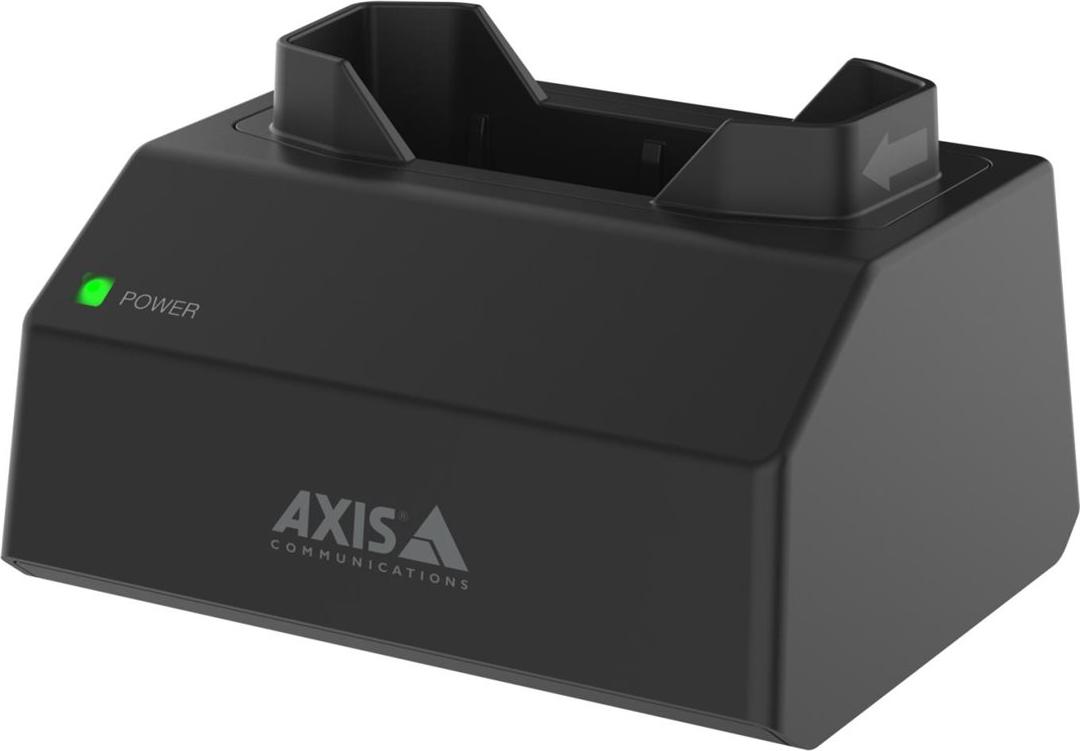
Axis W700 Mk II - Station zum Laden und Synchronisieren - 1-Bay + AC-Netzteil - 15 Watt (Kameraanschluss für Körperkameras)Axis W700 Mk II. Produkttyp: Andockstation, Produktfarbe: Schwarz, Kompatibilität: W101 Body Worn Camera, W120 Body Worn Camera, W800 System Controller. Gewicht: 133 g. Menge pro Packung: 1 Stück(e)MerkmaleProdukttypAndockstationProduktfarbeSchwarzKompatibilitätW101 Body Worn Camera, W120 Body Worn Camera, W800 System ControllerGewicht und AbmessungenGewicht133 gBetriebsbedingungenBetriebstemperatur0 - 40 °CTemperaturbereich bei Lagerung-40 - 65 °CRelative Luftfeuchtigkeit in Betrieb10 - 85%Luftfeuchtigkeit bei Lagerung10 - 85%LogistikdatenMenge pro Packung1 Stück(e) Axis W700 Mk II - Station zum Laden und Synchronisieren - 1-Bay + AC-Netzteil - 15 Watt (Kameraanschluss für Körperkameras) - Schwarz NCS S 9000-N - Europa - für AXIS W101, W101 Body Worn Camera, W102, W102 Body Worn Camera, W120, W800350,00 €*Versand: 0,00 €Sichere Weiterleitung zum Anbieter
-
Mein Körper, mein Trauma, mein IchMein Körper, mein Trauma, mein Ich , Anliegen aufstellen - aus der Traumabiografie aussteigen , Ölablassschrauben, Öleinfüllverschluss & Messstäbe > Motoren & Motorteile , Erscheinungsjahr: 20171002, Produktform: Leinen, Redaktion: Ruppert, Franz~Banzhaf, Harald, Seitenzahl/Blattzahl: 365, Keyword: aufstellung; aufstellungsarbeit; bert hellinger; buch; bücher; kopfschmerzen; krankheit als weg; kreislaufprobleme; körper-geist-beziehung; medizin; psychologie; psychosomatik; psychotrauma; rückenschmerzen, Fachschema: Trauma (psychologisch), Fachkategorie: Das Selbst, das Ich, Identität und Persönlichkeit~Körper und Geist, Thema: Orientieren, Warengruppe: HC/Angewandte Psychologie, Fachkategorie: Traumatologie, Therapie des Schocks, Thema: Verstehen, Text Sprache: ger, UNSPSC: 49019900, Warenverzeichnis für die Außenhandelsstatistik: 49019900, Verlag: Kösel-Verlag, Verlag: Kösel-Verlag, Verlag: Kösel, Länge: 221, Breite: 154, Höhe: 35, Gewicht: 614, Produktform: Gebunden, Genre: Geisteswissenschaften/Kunst/Musik, Genre: Geisteswissenschaften/Kunst/Musik, Herkunftsland: DEUTSCHLAND (DE), Katalog: deutschsprachige Titel, Katalog: Gesamtkatalog, Katalog: Lagerartikel, Book on Demand, ausgew. Medienartikel, Relevanz: 0004, Tendenz: -1, Unterkatalog: AK, Unterkatalog: Bücher, Unterkatalog: Hardcover, Unterkatalog: Lagerartikel,30,00 €*Versand: 0,00 €Sichere Weiterleitung zum Anbieter
-
Die Vertriebs-Matrix: Kanäle synchronisieren und Umsätze skalieren, Taschenbuch von Michael Freund, Epubli, 978-3-565-15105-9Die Vertriebs-matrix: Kanäle Synchronisieren Und Umsätze Skalieren, Taschenbuch Von Michael Freund, Epubli, 978-3-565-15105-9, Seitenanzahl: 20425,99 €*Versand: 0,00 €Sichere Weiterleitung zum Anbieter
-
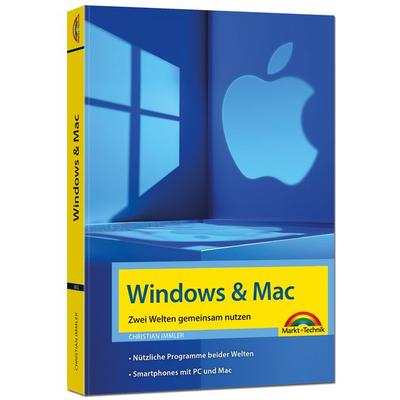
Windows und Mac – Zwei Welten gemeinsam nutzen - Daten synchronisieren, Programme und Apps gemeinsam nutzen, Taschenbuch von Christian Immler, Markt +Windows Und Mac – Zwei Welten Gemeinsam Nutzen - Daten Synchronisieren, Programme Und Apps Gemeinsam Nutzen, Taschenbuch Von Christian Immler, Markt + Technik Verlag, 978-3-9881001-2-2, Seitenanzahl: 28819,95 €*Versand: 0,00 €Sichere Weiterleitung zum Anbieter


-
Wie kann ich mein Google Konto synchronisieren?
Um dein Google Konto zu synchronisieren, musst du sicherstellen, dass du mit dem Internet verbunden bist. Gehe dann zu den Einstellungen deines Geräts und wähle den Abschnitt für Konten und Synchronisierung aus. Dort kannst du dein Google Konto hinzufügen oder aktualisieren, indem du deine Anmeldeinformationen eingibst. Stelle sicher, dass die Synchronisierung für alle gewünschten Daten wie Kontakte, Kalender und E-Mails aktiviert ist. Überprüfe regelmäßig die Synchronisierungseinstellungen, um sicherzustellen, dass alle deine Daten auf dem neuesten Stand sind. **
-
Warum kann ich mein iPhone nicht synchronisieren?
Es gibt mehrere mögliche Gründe, warum du dein iPhone nicht synchronisieren kannst. Einer der häufigsten Gründe ist, dass dein iPhone nicht korrekt mit deinem Computer verbunden ist. Überprüfe daher zunächst die Verbindungskabel und Anschlüsse. Ein weiterer Grund könnte sein, dass iTunes nicht ordnungsgemäß funktioniert oder veraltet ist. Stelle sicher, dass du die neueste Version von iTunes verwendest. Es könnte auch sein, dass es ein Problem mit den Einstellungen auf deinem iPhone gibt, die die Synchronisierung verhindern. Überprüfe die Einstellungen in iTunes und auf deinem iPhone, um sicherzustellen, dass sie korrekt konfiguriert sind. Wenn alle diese Schritte nicht helfen, könnte es auch ein technisches Problem mit deinem iPhone oder Computer geben, das eine Synchronisierung verhindert. In diesem Fall wäre es ratsam, sich an den technischen Support von Apple zu wenden. **
-
Warum kann ich mein Fitbit nicht synchronisieren?
Es gibt mehrere Gründe, warum dein Fitbit möglicherweise nicht synchronisiert werden kann. Zunächst solltest du sicherstellen, dass die Bluetooth-Verbindung zwischen deinem Fitbit und deinem Smartphone oder Computer aktiviert ist. Überprüfe auch, ob die Fitbit-App auf dem neuesten Stand ist und ob dein Fitbit ausreichend aufgeladen ist. Manchmal können auch Probleme mit der Internetverbindung oder Serverprobleme bei Fitbit dazu führen, dass die Synchronisierung fehlschlägt. Es kann auch hilfreich sein, dein Fitbit-Gerät neu zu starten oder die App neu zu installieren, um das Problem zu beheben. **
-
Wie kann ich mein neues iPhone synchronisieren?
Um dein neues iPhone zu synchronisieren, verbinde es zunächst mit deinem Computer über ein USB-Kabel. Öffne dann iTunes oder den Finder auf einem Mac mit macOS Catalina oder neuer. Wähle dein iPhone aus und klicke auf die Option "Synchronisieren". Du kannst auch iCloud verwenden, um bestimmte Daten wie Kontakte, Kalender und Fotos automatisch zwischen deinen Geräten zu synchronisieren. Vergewissere dich, dass du regelmäßig ein Backup deines iPhones erstellst, um sicherzustellen, dass deine Daten immer geschützt sind. **
Wie kann ich mein iPhone und mein iPad synchronisieren?
Um dein iPhone und dein iPad zu synchronisieren, kannst du iCloud verwenden. Stelle sicher, dass beide Geräte mit demselben iCloud-Account angemeldet sind und die Synchronisierung von Apps, Fotos, Kontakten und anderen Daten aktiviert ist. Alternativ kannst du auch iTunes auf deinem Computer verwenden, um die Geräte miteinander zu synchronisieren. Verbinde dazu einfach dein iPhone und dein iPad mit dem Computer und wähle die gewünschten Inhalte aus, die du synchronisieren möchtest. Es ist auch möglich, bestimmte Apps oder Dienste von Drittanbietern zu verwenden, um die Synchronisierung zwischen deinem iPhone und iPad zu erleichtern. **
Wie iPad synchronisieren?
Um dein iPad zu synchronisieren, benötigst du einen Computer mit iTunes oder Finder (für macOS Catalina und neuer). Verbinde dein iPad mit dem Computer über ein USB-Kabel. Öffne iTunes oder Finder und wähle dein iPad aus. Klicke auf die Registerkarte "Übersicht" und wähle die gewünschten Synchronisierungsoptionen aus, z.B. Musik, Apps, Fotos usw. Klicke dann auf "Synchronisieren", um die ausgewählten Inhalte zwischen deinem iPad und dem Computer zu übertragen. Nach Abschluss des Vorgangs kannst du dein iPad sicher vom Computer trennen. **
Top-Angebote
Produkte zum Begriff Synchronisieren:
-
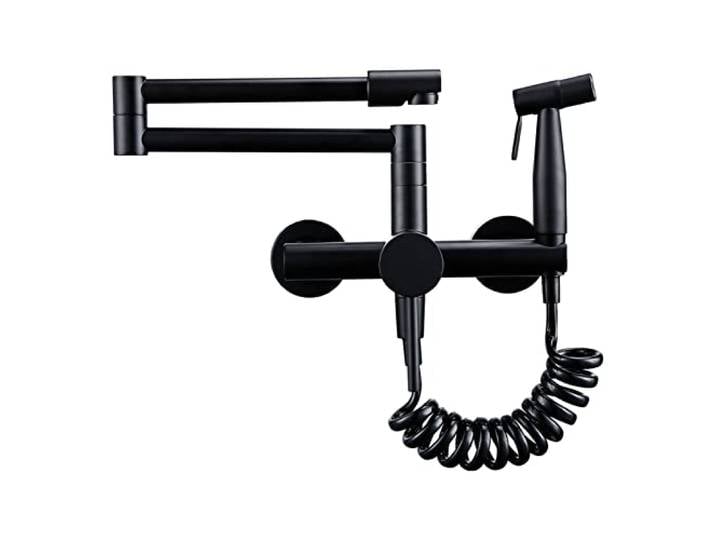
Badezimmerarmatur, Großhandel schwarz heiß und kalt pull out küche mischer tappe topf füller wasserhahn synchronisieren airbrushBadezimmerarmatur, Großhandel schwarz heiß und kalt pull out küche mischer tappe topf füller wasserhahn synchronisieren airbrush. Pot-Füller-Wasserhahn: 100% hochwertiges Material, weist Haltbarkeit und einfache Reinigung sicher. Sicherer Leck-freies Design: Griffe Pot-Füllstoffe sorgen für ein reibungsloses Drehen und verhindern Sie das Tropfen. Das Produkt ist 360 ° drehbar: Dual-Fugen-Swing-Auslauf, eine Loch-Einlasswandhalterung. Perfekt zum Füllen von Töpfen: Wandmontierte Pot-Füllstoffe sind die perfekte Ergänzung zu jeder Küche mit der Bequemlichkeit, große Töpfe direkt auf dem Kochfeld zu füllen. Willkommen in unserem Shop, Sie können sich an den Kundendienst wenden, wenn Sie Fragen haben, wir versuchen unser Bestes, um zu antworten. Farbe:One Color181,26 €*Versand: 0,00 €Sichere Weiterleitung zum Anbieter
-
Axis W700 Mk II - Station zum Laden und Synchronisieren - 1-Bay + AC-Netzteil - 15 Watt (Kameraanschluss für Körperkameras)Axis W700 Mk II. Produkttyp: Andockstation, Produktfarbe: Schwarz, Kompatibilität: W101 Body Worn Camera, W120 Body Worn Camera, W800 System Controller. Gewicht: 133 g. Menge pro Packung: 1 Stück(e)MerkmaleProdukttypAndockstationProduktfarbeSchwarzKompatibilitätW101 Body Worn Camera, W120 Body Worn Camera, W800 System ControllerGewicht und AbmessungenGewicht133 gBetriebsbedingungenBetriebstemperatur0 - 40 °CTemperaturbereich bei Lagerung-40 - 65 °CRelative Luftfeuchtigkeit in Betrieb10 - 85%Luftfeuchtigkeit bei Lagerung10 - 85%LogistikdatenMenge pro Packung1 Stück(e) Axis W700 Mk II - Station zum Laden und Synchronisieren - 1-Bay + AC-Netzteil - 15 Watt (Kameraanschluss für Körperkameras) - Schwarz NCS S 9000-N - Europa - für AXIS W101, W101 Body Worn Camera, W102, W102 Body Worn Camera, W120, W800350,00 €*Versand: 0,00 €Sichere Weiterleitung zum Anbieter
-
Mein Körper, mein Trauma, mein IchMein Körper, mein Trauma, mein Ich , Anliegen aufstellen - aus der Traumabiografie aussteigen , Ölablassschrauben, Öleinfüllverschluss & Messstäbe > Motoren & Motorteile , Erscheinungsjahr: 20171002, Produktform: Leinen, Redaktion: Ruppert, Franz~Banzhaf, Harald, Seitenzahl/Blattzahl: 365, Keyword: aufstellung; aufstellungsarbeit; bert hellinger; buch; bücher; kopfschmerzen; krankheit als weg; kreislaufprobleme; körper-geist-beziehung; medizin; psychologie; psychosomatik; psychotrauma; rückenschmerzen, Fachschema: Trauma (psychologisch), Fachkategorie: Das Selbst, das Ich, Identität und Persönlichkeit~Körper und Geist, Thema: Orientieren, Warengruppe: HC/Angewandte Psychologie, Fachkategorie: Traumatologie, Therapie des Schocks, Thema: Verstehen, Text Sprache: ger, UNSPSC: 49019900, Warenverzeichnis für die Außenhandelsstatistik: 49019900, Verlag: Kösel-Verlag, Verlag: Kösel-Verlag, Verlag: Kösel, Länge: 221, Breite: 154, Höhe: 35, Gewicht: 614, Produktform: Gebunden, Genre: Geisteswissenschaften/Kunst/Musik, Genre: Geisteswissenschaften/Kunst/Musik, Herkunftsland: DEUTSCHLAND (DE), Katalog: deutschsprachige Titel, Katalog: Gesamtkatalog, Katalog: Lagerartikel, Book on Demand, ausgew. Medienartikel, Relevanz: 0004, Tendenz: -1, Unterkatalog: AK, Unterkatalog: Bücher, Unterkatalog: Hardcover, Unterkatalog: Lagerartikel,30,00 €*Versand: 0,00 €Sichere Weiterleitung zum Anbieter
-
Wie synchronisieren ich mein iPhone?
Um dein iPhone zu synchronisieren, verbinde es zunächst mit einem Computer über ein USB-Kabel. Öffne dann iTunes oder Finder, je nachdem welches Betriebssystem du verwendest. Wähle dein iPhone aus der Liste der Geräte aus und klicke auf die Option "Synchronisieren". Du kannst auswählen, welche Daten du synchronisieren möchtest, wie z.B. Musik, Fotos, Apps oder Kontakte. Klicke abschließend auf "Anwenden" oder "Synchronisieren", um den Vorgang zu starten. **
-
Wie kann ich mein iPhone synchronisieren?
Um dein iPhone zu synchronisieren, verbinde es zunächst mit deinem Computer über ein USB-Kabel. Öffne dann iTunes oder den Finder auf einem Mac mit macOS Catalina oder neuer. Wähle dein iPhone aus der Geräteliste aus und klicke auf die Registerkarte "Übersicht". Dort kannst du auswählen, welche Inhalte du synchronisieren möchtest, wie z.B. Musik, Fotos, Apps oder Kontakte. Klicke anschließend auf "Synchronisieren", um die ausgewählten Inhalte zwischen deinem iPhone und Computer abzugleichen. Nach Abschluss des Vorgangs kannst du dein iPhone sicher trennen und die synchronisierten Daten nutzen. **
-
Wie kann ich mein Google Konto synchronisieren?
Um dein Google Konto zu synchronisieren, musst du sicherstellen, dass du mit dem Internet verbunden bist. Gehe dann zu den Einstellungen deines Geräts und wähle den Abschnitt für Konten und Synchronisierung aus. Dort kannst du dein Google Konto hinzufügen oder aktualisieren, indem du deine Anmeldeinformationen eingibst. Stelle sicher, dass die Synchronisierung für alle gewünschten Daten wie Kontakte, Kalender und E-Mails aktiviert ist. Überprüfe regelmäßig die Synchronisierungseinstellungen, um sicherzustellen, dass alle deine Daten auf dem neuesten Stand sind. **
-
Warum kann ich mein iPhone nicht synchronisieren?
Es gibt mehrere mögliche Gründe, warum du dein iPhone nicht synchronisieren kannst. Einer der häufigsten Gründe ist, dass dein iPhone nicht korrekt mit deinem Computer verbunden ist. Überprüfe daher zunächst die Verbindungskabel und Anschlüsse. Ein weiterer Grund könnte sein, dass iTunes nicht ordnungsgemäß funktioniert oder veraltet ist. Stelle sicher, dass du die neueste Version von iTunes verwendest. Es könnte auch sein, dass es ein Problem mit den Einstellungen auf deinem iPhone gibt, die die Synchronisierung verhindern. Überprüfe die Einstellungen in iTunes und auf deinem iPhone, um sicherzustellen, dass sie korrekt konfiguriert sind. Wenn alle diese Schritte nicht helfen, könnte es auch ein technisches Problem mit deinem iPhone oder Computer geben, das eine Synchronisierung verhindert. In diesem Fall wäre es ratsam, sich an den technischen Support von Apple zu wenden. **
Ähnliche Suchbegriffe für Synchronisieren
-
Die Vertriebs-Matrix: Kanäle synchronisieren und Umsätze skalieren, Taschenbuch von Michael Freund, Epubli, 978-3-565-15105-9Die Vertriebs-matrix: Kanäle Synchronisieren Und Umsätze Skalieren, Taschenbuch Von Michael Freund, Epubli, 978-3-565-15105-9, Seitenanzahl: 20425,99 €*Versand: 0,00 €Sichere Weiterleitung zum Anbieter
-
Windows und Mac – Zwei Welten gemeinsam nutzen - Daten synchronisieren, Programme und Apps gemeinsam nutzen, Taschenbuch von Christian Immler, Markt +Windows Und Mac – Zwei Welten Gemeinsam Nutzen - Daten Synchronisieren, Programme Und Apps Gemeinsam Nutzen, Taschenbuch Von Christian Immler, Markt + Technik Verlag, 978-3-9881001-2-2, Seitenanzahl: 28819,95 €*Versand: 0,00 €Sichere Weiterleitung zum Anbieter
-
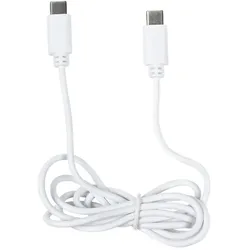
USB-C auf USB-C Ladekabel 1,2 m - Schnellladen & Synchronisieren für Natel, Laptops, Tablets - Datenkabel 5V/2A - Nylon-UmmantelungSchnelles Laden: Laden Sie Ihr Natel Laptops und Tablets mit dem Typ-C Ladekabel. Die weisse Nylon-Ummantellung ist stabil und gewährt eine perfekte Verbindung. So müssen Sie nicht mehr lang warten und können Ihre technischen Geräte schnell wieder verwenden! Zudem unterstützt das USB-C Kabel auch den Datentransfer und sie können Bilder Videos und Dokumente beispielsweise auf Ihren Computer übertragen. Ladekabel USB Type-C auf Type-C Mit Datentransfer-Funktionalität - Laden und Synchronisieren Länge: 1 2 m Material: PVC Kupfer Eingang: 5 Volt Ausgang: 5 Volt Strom: 2 Ampere5,99 €*Versand: 4,99 €Sichere Weiterleitung zum Anbieter
-
Axis W701 Mk II - Station zum Laden und Synchronisieren - 120 Watt - 8 Ausgabeanschlussstellen (Steckverbinder für Bodycam) - schwarz NCS SAxis W701 Mk II - Station zum Laden und Synchronisieren - 120 Watt - 8 Ausgabeanschlussstellen (Steckverbinder für Bodycam) - schwarz NCS S743,30 €*Versand: 8,90 €Sichere Weiterleitung zum Anbieter
-
Warum kann ich mein Fitbit nicht synchronisieren?
Es gibt mehrere Gründe, warum dein Fitbit möglicherweise nicht synchronisiert werden kann. Zunächst solltest du sicherstellen, dass die Bluetooth-Verbindung zwischen deinem Fitbit und deinem Smartphone oder Computer aktiviert ist. Überprüfe auch, ob die Fitbit-App auf dem neuesten Stand ist und ob dein Fitbit ausreichend aufgeladen ist. Manchmal können auch Probleme mit der Internetverbindung oder Serverprobleme bei Fitbit dazu führen, dass die Synchronisierung fehlschlägt. Es kann auch hilfreich sein, dein Fitbit-Gerät neu zu starten oder die App neu zu installieren, um das Problem zu beheben. **
-
Wie kann ich mein neues iPhone synchronisieren?
Um dein neues iPhone zu synchronisieren, verbinde es zunächst mit deinem Computer über ein USB-Kabel. Öffne dann iTunes oder den Finder auf einem Mac mit macOS Catalina oder neuer. Wähle dein iPhone aus und klicke auf die Option "Synchronisieren". Du kannst auch iCloud verwenden, um bestimmte Daten wie Kontakte, Kalender und Fotos automatisch zwischen deinen Geräten zu synchronisieren. Vergewissere dich, dass du regelmäßig ein Backup deines iPhones erstellst, um sicherzustellen, dass deine Daten immer geschützt sind. **
-
Wie kann ich mein iPhone und mein iPad synchronisieren?
Um dein iPhone und dein iPad zu synchronisieren, kannst du iCloud verwenden. Stelle sicher, dass beide Geräte mit demselben iCloud-Account angemeldet sind und die Synchronisierung von Apps, Fotos, Kontakten und anderen Daten aktiviert ist. Alternativ kannst du auch iTunes auf deinem Computer verwenden, um die Geräte miteinander zu synchronisieren. Verbinde dazu einfach dein iPhone und dein iPad mit dem Computer und wähle die gewünschten Inhalte aus, die du synchronisieren möchtest. Es ist auch möglich, bestimmte Apps oder Dienste von Drittanbietern zu verwenden, um die Synchronisierung zwischen deinem iPhone und iPad zu erleichtern. **
-
Wie iPad synchronisieren?
Um dein iPad zu synchronisieren, benötigst du einen Computer mit iTunes oder Finder (für macOS Catalina und neuer). Verbinde dein iPad mit dem Computer über ein USB-Kabel. Öffne iTunes oder Finder und wähle dein iPad aus. Klicke auf die Registerkarte "Übersicht" und wähle die gewünschten Synchronisierungsoptionen aus, z.B. Musik, Apps, Fotos usw. Klicke dann auf "Synchronisieren", um die ausgewählten Inhalte zwischen deinem iPad und dem Computer zu übertragen. Nach Abschluss des Vorgangs kannst du dein iPad sicher vom Computer trennen. **
* Alle Preise verstehen sich inklusive der gesetzlichen Mehrwertsteuer und ggf. zuzüglich Versandkosten. Die Angebotsinformationen basieren auf den Angaben des jeweiligen Shops und werden über automatisierte Prozesse aktualisiert. Eine Aktualisierung in Echtzeit findet nicht statt, so dass es im Einzelfall zu Abweichungen kommen kann. ** Hinweis: Teile dieses Inhalts wurden von KI erstellt.